Моды и дополнения
Введение с описанием цели руководства
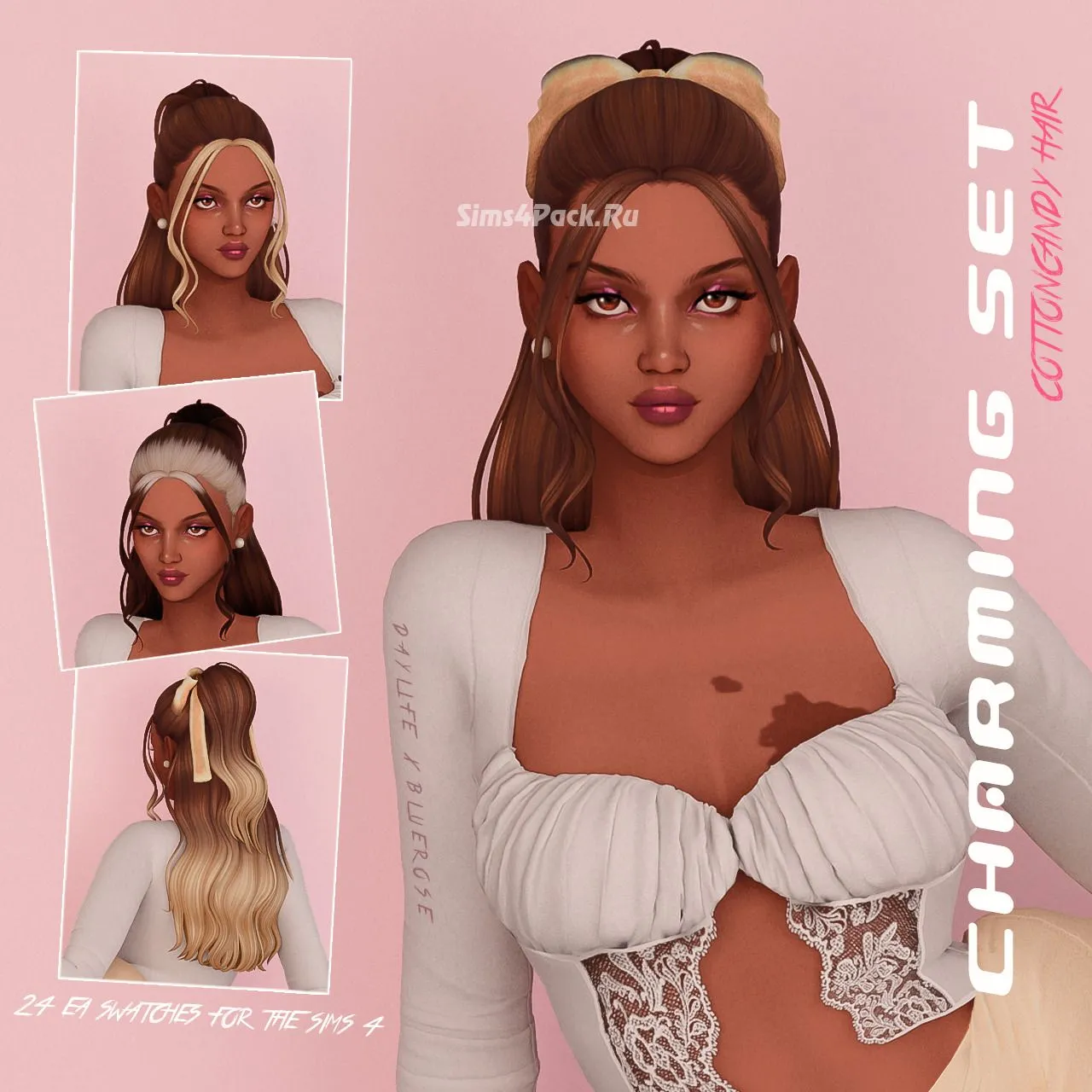
Модификации игр открывают безграничные возможности для кастомизации игрового процесса, и моды на прически — один из самых популярных способов персонализировать внешний вид своего персонажа. Это руководство создано для того, чтобы вы могли безопасно и эффективно скачать мод на прически, правильно его установить и интегрировать в вашу игру, избегая распространенных ошибок. Мы рассмотрим весь процесс — от выбора надежного источника до тонкой настройки мода в игре. Независимо от того, новичок вы или опытный моддер, это пошаговое руководство обеспечит вас всей необходимой информацией для успешного результата.
Необходимые инструменты и материалы
Прежде чем приступить к установке, убедитесь, что у вас есть все необходимое. Это минимизирует риски и упростит процесс.
- Стабильная версия игры: Убедитесь, что ваша игра обновлена до последней стабильной версии. Моды, созданные для старых патчей, могут вызывать конфликты или не работать.
- Менеджер модов (рекомендуется): Такие программы, как Vortex (для Nexus Mods) или Mod Organizer 2, автоматизируют установку, отслеживают файлы и помогают разрешать конфликты. Для новичков это обязательный инструмент.
- Архиватор: 7-Zip или WinRAR для распаковки скачанных архивов (форматы .rar, .7z).
- Резервная копия сохранений: Перед установкой любых модов создайте резервную копию папки с сохранениями игры.
- Требуемые зависимости (Dependencies): Многие моды на прически требуют установки вспомогательных библиотек или фреймворков (например, SKSE для Skyrim, Script Hook для GTA V). Всегда проверяйте требования на странице мода.
Пошаговая инструкция с нумерованными этапами
-
Этап 1: Поиск и выбор качественного мода на прически
Первый и самый ответственный шаг — найти надежный и качественный контент. От этого зависит стабильность игры.
- Используйте проверенные платформы: Nexus Mods, Mod DB, Steam Workshop (если поддерживается) или официальные форумы разработчиков. Избегайте сомнительных сайтов с агрессивной рекламой.
- Анализируйте описание мода: Внимательно прочитайте описание на странице загрузки. Обратите внимание на версию игры, требования, дату последнего обновления и список известных проблем.
- Изучите отзывы и комментарии: Раздел комментариев часто содержит ценную информацию о совместимости, багах и решениях от других пользователей.
- Проверьте количество загрузок и рейтинг: Популярные моды с высоким рейтингом обычно более стабильны и качественно сделаны.
Пример: Вы ищете новые прически для Skyrim Special Edition. На Nexus Mods вы находите мод «KS Hairdos — Renewal». В описании указано, что он совместим с вашей версией игры, требует установки мода «RaceMenu», имеет рейтинг 4.9 из 5 и более 5 миллионов загрузок. Это явный признак надежного выбора.
-
Этап 2: Безопасно скачать мод на прически
После выбора конкретного мода необходимо его загрузить.
- Выберите правильную версию для загрузки: Часто автор предлагает несколько вариантов (основной файл, обновления, дополнительные текстуры). Скачайте основной файл последней версии.
- Используйте медленную загрузку (Slow Download) на Nexus Mods, если не имеете премиум-аккаунта: Это безопасно и не требует отключения блокировщика рекламы.
- Обратите внимание на имя файла: Сохраните архив с понятным именем, чтобы позже легко его идентифицировать. Например, «KS_Hairdos_Renewal_1.7z».
- Проверьте файл антивирусом: Перед распаковкой просканируйте скачанный архив. Надежные платформы обычно безопасны, но перестраховаться никогда не помешает.
-
Этап 3: Подготовка и установка мода
Теперь переходим к непосредственной интеграции мода в игру. Здесь важно следовать порядку.
- Распакуйте архив: Используя 7-Zip или WinRAR, извлеките файлы из архива в отдельную папку. Часто внутри вы найдете папку «Data» или файлы с расширением .esp/.esm.
- Определите тип установки:
- Ручная установка: Скопируйте содержимое распакованной папки «Data» в папку «Data» в директории игры. Этот метод устарел и не рекомендуется, так как усложняет удаление мода.
- Установка через менеджер модов (ПРАВИЛЬНЫЙ СПОСОБ): Запустите ваш менеджер модов (например, Vortex). Перетащите скачанный архив в интерфейс менеджера или используйте кнопку «Добавить мод из файла». Менеджер сам распакует и разместит файлы в виртуальной файловой системе.
Пример установки через Vortex: После перетаскивания архива мода в окно Vortex, программа отобразит его в списке «Mods». Нажмите кнопку «Install» (Установить). Затем активируйте мод, переключив ползунок в положение «Enabled» (Включено). Наконец, нажмите кнопку «Deploy» (Развернуть), чтобы применить изменения к игре.
Визуальное руководство: Изображение ниже наглядно демонстрирует интерфейс менеджера модов Vortex с процессом активации мода на прически. Обратите внимание на зеленый индикатор активации и кнопку развертывания.

-
Этап 4: Активация, настройка и проверка в игре
Установка файлов — только половина дела. Теперь нужно убедиться, что мод работает.
- Активируйте плагин: В менеджере модов перейдите во вкладку «Plugins» (Плагины). Убедитесь, что файл плагина вашего мода (например, «KS_Hairdos.esp») активирован (галочка установлена).
- Управляйте порядком загрузки (Load Order): Порядок, в котором моды загружаются в игру, критически важен. Используйте встроенные в менеджер инструменты сортировки (LOOT) или расставьте порядок вручную, следуя рекомендациям автора мода.
- Запустите игру и проверьте: Запустите игру и перейдите в меню создания/изменения внешности персонажа. Новые прически должны появиться в соответствующем разделе.
- Настройте мод в меню игры: Некоторые сложные моды добавляют свои конфигурационные меню (MCM) в настройках. Проверьте их для тонкой настройки.
Частые ошибки и как их избежать
- Ошибка: Мод не появляется в игре.
- Причина: Не активирован плагин, неправильный порядок загрузки или отсутствуют зависимости.
- Решение: Проверьте вкладку «Plugins» в менеджере модов, запустите сортировку LOOT и убедитесь, что установлены все требуемые моды-библиотеки.
- Ошибка: Игра вылетает (CTD) при загрузке сохранения или создании персонажа.
- Причина: Конфликт модов, устаревшая версия мода или нехватка памяти.
- Решение: Отключайте моды по одному, чтобы найти конфликтующий. Убедитесь, что все моды обновлены. Для игр на движке Creation Engine (Skyrim, Fallout) используйте утилиту SSE Engine Fixes.
- Ошибка: Текстуры причесок выглядят ярко-розовыми или фиолетовыми.
- Причина: Игра не может найти текстуры мода — путь к файлам указан неверно или файлы повреждены.
- Решение: Переустановите мод через менеджер. Убедитесь, что при ручной установке вы скопировали все файлы в правильные папки.
Дополнительные советы и рекомендации
- Создавайте профили в менеджере модов: Это позволяет иметь отдельные наборы модов для разных персонажей или целей (например, один профиль для фотореализма, другой — для фэнтези).
- Не превышайте лимит плагинов: Игры на движке Creation Engine имеют жесткий лимит в 255 активных плагинов (.esp/.esm). Используйте инструменты для слияния модов (Merger) или переводите плагины в легковесный формат (.esl).
- Читайте документацию: Многие авторы прикладывают к моду текстовый файл «Readme» с важной информацией по установке и настройке. Не игнорируйте его.
- Обновляйте моды с умом: Перед обновлением сохранитесь в безопасном месте. Некоторые обновления требуют чистого сохранения или специальных шагов. Всегда читайте описание к обновлению.
Пример продвинутой настройки: Для максимального качества в Skyrim SE вы можете установить мод на прически, а затем поверх него — мод на улучшенные текстуры волос (Re-Texture). Важно, чтобы мод с текстурами был загружен ПОСЛЕ основного мода с моделями в порядке загрузки, чтобы его файлы имели приоритет.
Итоги и следующий шаги
Вы успешно прошли полный путь: от поиска и безопасной загрузки до установки и настройки мода на прически. Ключевые принципы — использовать менеджер модов, внимательно читать описания и системно подходить к управлению контентом. Теперь ваш персонаж обрел уникальный стиль! Следующим логичным шагом может стать изучение модов на одежду, броню или графические улучшения, чтобы создать по-настоящему целостный и персонализированный игровой мир. Помните, что сообщество моддеров постоянно развивается — следите за обновлениями любимых модов на выбранных платформах и не бойтесь экспериментировать, всегда создавая резервные копии.